
Zu**c Ai 新加坡远程 Mac 接入教程
从收到交付信息到首次登录 安全设置 网络排查和数据备份
信息核实日期:2026-10-19
本教程适用于已经完成下单并收到 SgRent 交付信息的用户。交付邮件通常包含连接地址、系统账号和推荐的远程工具。由于每台设备的地址和账号不同,请始终以交付邮件为准,不要把密码、验证码或完整连接信息转发给他人。
接入前准备
先确认交付邮件已经到达,并准备好连接地址、Mac 系统账号和平台推荐的远程工具。首次使用可在电脑、iPad 或手机上安装相应客户端;如果交付信息提供的是 Cloudflare 固定专属地址,也可以直接在浏览器中进入 SSH 或 VNC 登录页面。
建议使用稳定的家庭或办公网络完成首次连接。首次配置涉及修改系统密码和检查安全设置,最好先在电脑上操作,再根据需要配置平板或手机。收到连接信息后应尽快验证设备是否能够正常使用;如无法连接,先联系**,不要重复下单。
- 交付邮件中的连接地址或固定专属地址
- Mac 系统账号和初始密码
- 推荐远程工具及对应客户端
- 可正常接收验证码的本人邮箱
选择合适的连接方式
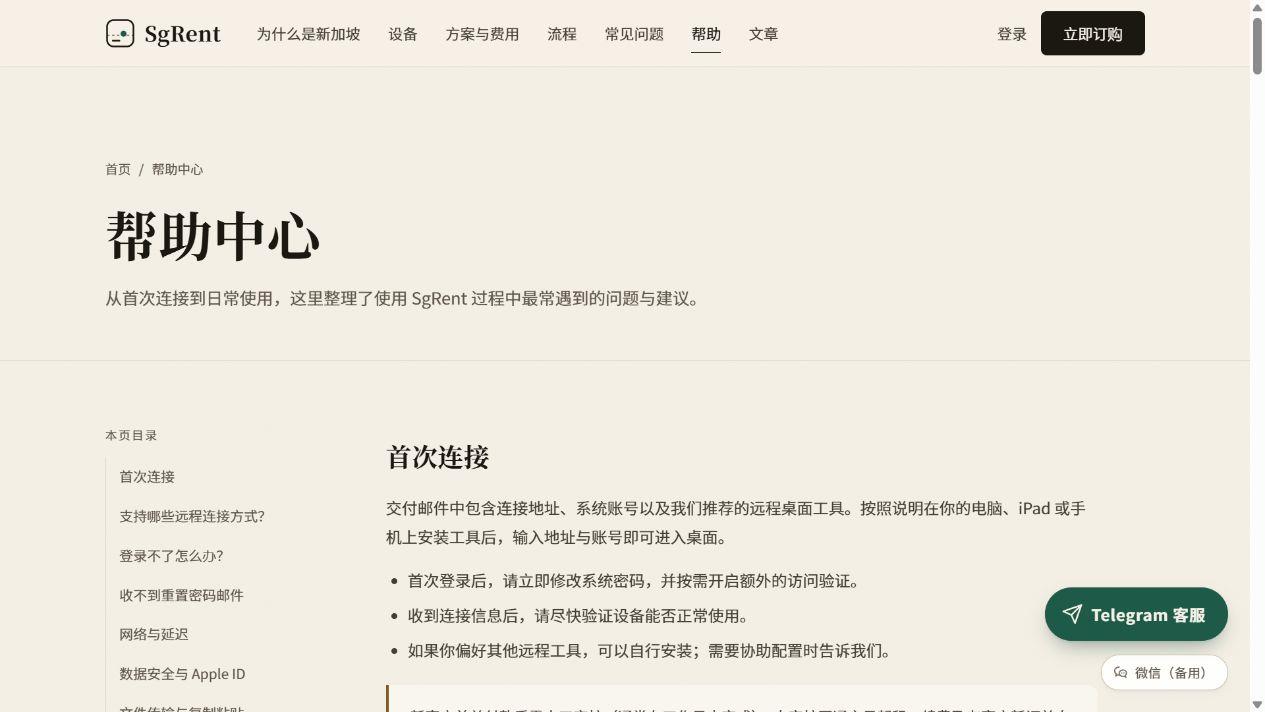
官网列出的连接方式包括 UU 远程、UU 终端、Tailscale、ToDesk、RustDesk,以及 Cloudflare 固定专属地址。交付时会给出推荐工具和具体连接信息。第一次接入建议先使用交付邮件推荐的方式,确认桌面、键盘、鼠标和网络都正常后,再配置备用通道。
| 连接方式 | 适合用途 | 说明 |
|---|---|---|
| UU 远程 | 图形桌面 | 官网推荐方式之一,适合日常桌面操作 |
| UU 终端 | 命令行 | 适合 SSH 与开发任务 |
| Tailscale | **网络 | 适合已有 Tailscale 使用习惯的用户 |
| ToDesk 或 RustDesk | 图形桌面 | 可作为替代远程桌面工具 |
| Cloudflare 固定专属地址 | 浏览器 SSH 或 VNC | 无需安装客户端;先用本人邮箱验证码,再输入 Mac 账户密码 |
完成第一次登录
连接成功后可按需安装开发工具、浏览器、AI 客户端和其他软件。交付的 Mac 账户拥有***权限,但不要删除或修改平台用于维护的***账户。
- 打开交付邮件指定的远程工具或浏览器地址。
- 输入连接地址、设备编号或专属地址;字段名称以交付说明为准。
- 如果使用 Cloudflare 固定专属地址,先用获准的本人邮箱接收验证码并完成验证。
- 进入 Mac 登录界面后,输入交付的系统账号和初始密码。
- 进入桌面后检查键盘、鼠标、声音、显示分辨率和网络访问是否正常。
- 立即修改 Mac 系统密码,并妥善保存新密码。平台不会向你索要密码。
完成首次安全设置
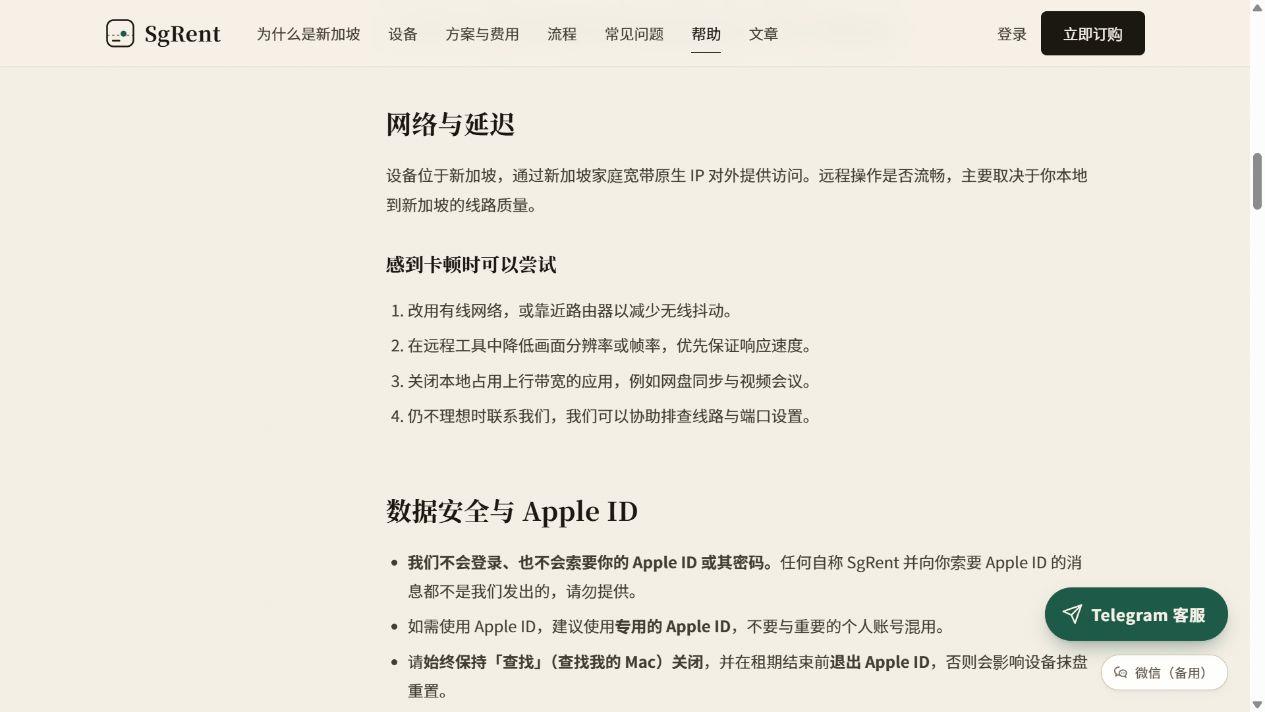
如果需要登录 Apple ID,官网建议使用专门用于这台远程 Mac 的 Apple ID,不要与重要个人账号混用。SgRent 不会登录、也不会索要你的 Apple ID 或密码。任何自称平台并要求提供 Apple ID 凭据的消息都不应相信。
必须保持查找我的 Mac关闭。租期结束前还要退出 Apple ID 和其他账号,否则会影响设备抹盘重置。重要账号建议开启自身提供的双重验证,但不要把验证码交给**或其他人员。
- 修改系统初始密码
- 确认查找我的 Mac保持关闭
- 不删除平台***账户
- 不修改固定 IP 或其他网络设置
- 不关机且不设置固件密码
网络卡顿时的排查顺序
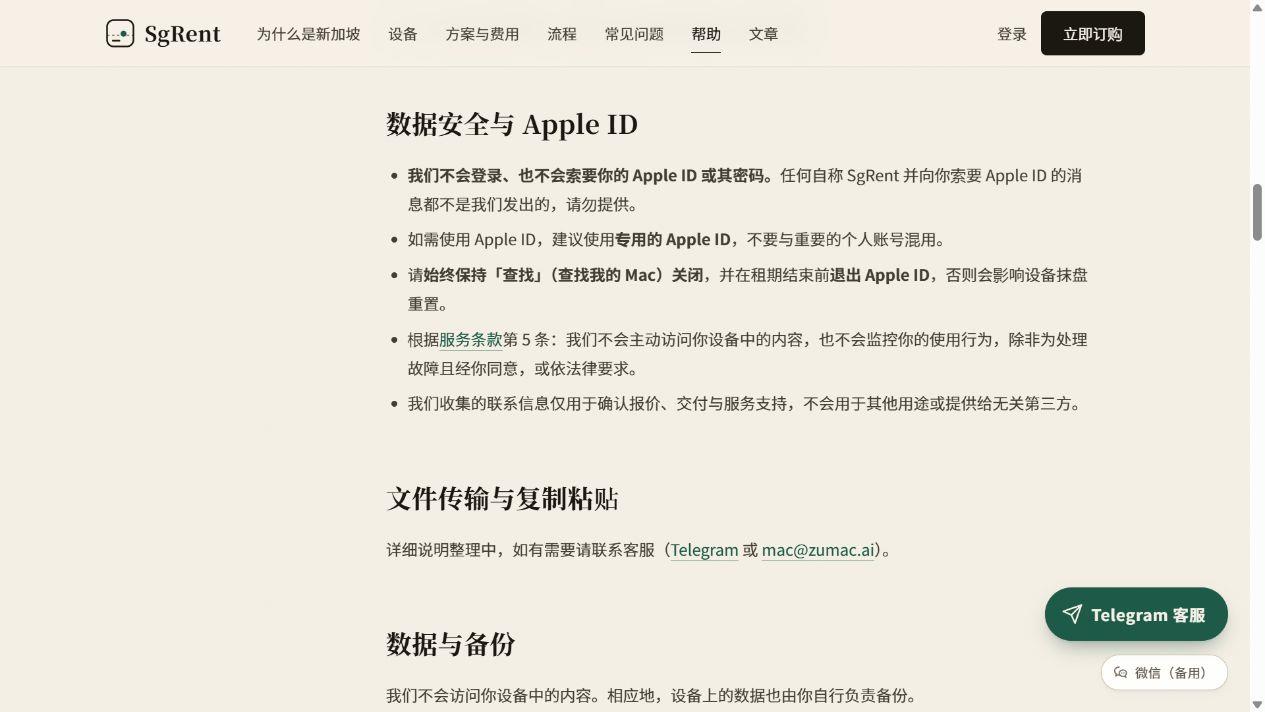
设备位于新加坡,远程操作体验主要取决于本地到新加坡的线路质量。带宽充足并不等于延迟一定低,因此应先从本地网络和远程画面设置开始排查。
- 优先改用有线网络;使用 Wi-Fi 时靠近路由器,减少无线抖动。
- 在远程工具中降低画面分辨率或帧率,先保证输入响应。
- 暂停本地网盘同步、视频会议、上传和其他占用上行带宽的应用。
- 换一个网络或设备交叉测试,判断问题来自本地线路还是远端连接。
- 仍不理想时联系**,并提供发生时间、使用的连接方式、网络类型和报错截图。不要发送密码。
文件备份与日常使用
远端 Mac 上的数据由用户自行负责备份。建议把代码推送到自己的代码仓库,把文档和素材同步到自己的云盘,并定期确认备份可以恢复。官网的文件传输和复制粘贴详细说明仍在整理中,如遇大文件传输或剪贴板问题,可向**确认所用远程工具的具体配置。
关闭远程窗口不会关闭远端 Mac,正在运行的构建、下载和脚本可以继续。不过,不应主动将设备关机,也不要修改平台指定的网络配置。租期结束或服务终止后,设备会被整机抹除并重装系统,平台不保留副本。需要导出大量数据时,应在到期前预留足够时间。
接入完成检查清单
- 可以从常用电脑稳定进入 Mac 桌面或终端
- 系统初始密码已经修改且未向他人披露
- 查找我的 Mac保持关闭
- 平台***账户和网络配置未被修改
- 常用软件已经安装并能正常联网
- 代码和重要文件已设置独立备份
- 备用连接方式和******已保存
使用说明
本文根据 Zu**c.Ai SgRent 帮助中心在 2026 年 10 月 19 日公开的信息整理。具体连接地址、账号、推荐工具和授权邮箱以个人交付邮件为准;不要公开分享密码、验证码或完整连接信息。
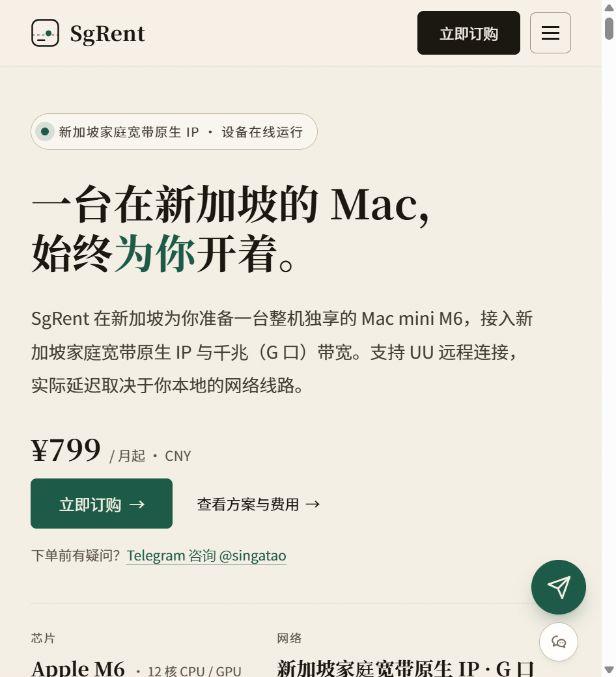 把一台 Mac 放在新加坡长期在线 Zumac Ai 远程 Mac 服务介绍
 不止是一个 AI 中转站:KingFlow AI 如何让多模型接入更简单
 我养的鹦鹉咬伤儿媳,再见面它冲我喊一句话
 我藏身份进老公公司,夹肉给他被秘书骂