
把 Claude Code 放到常开的新加坡 Mac mini:安装、常驻与远程接**程
用 Zu**c.Ai 整机独享环境承载长任务,让笔记本只做遥控器
信息核实日期:2026-10-20
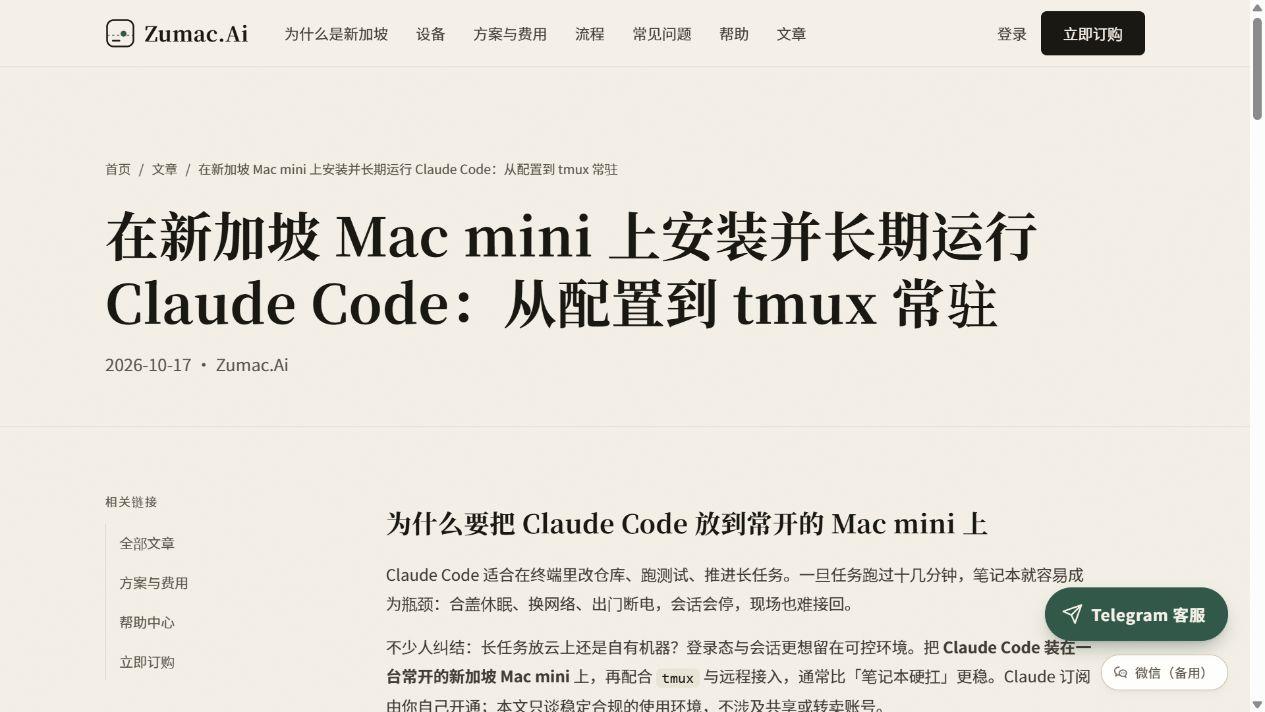
Claude Code 适合在终端中阅读仓库、修改代码、执行测试和推进长任务,但笔记本合盖、切换网络或临时断电,都可能让正在运行的会话被迫中断。更稳妥的做法,是把开发环境放到一台常开的远程 Mac mini 上,再用 SSH、tmux 与图形远程工具分工协作。本文依据 Zu**c.Ai 官方公开教程整理一套可复用流程。
为什么选择常开的远程 Mac
远程 Mac 的核心价值不是替代所有本地操作,而是提供一套固定、可持续、随时能接回的工作环境。代码仓库、依赖、登录态和终端会话都留在同一台机器上,换电脑或换网络后仍可继续推进。
Zu**c.Ai 官网介绍的方案位于新加坡,提供一人一台物理 Mac mini 的整机独享环境,并接入新加坡家庭宽带。官网当前***息显示,新客户整机租用 999 元/月起,季付、半年付和年付有折扣;交付后可使用 UU 远程,SSH 则按用户自己的安全策略开启。
- 常开:减少合盖、休眠和临时断网对长任务的影响
- 可接回:SSH 断开后,tmux 会话仍可继续运行
- 环境固定:同一台机器、同一时区和同一网络出口
- 整机独享:适合需要完整 **cOS 环境和持续登录态的个人开发者
准备清单与安全基线
开始前,需要一台已交付并可远程进入的 Mac mini、自己的 Claude 账号,以及 SSH 或 UU 远程中的至少一种连接方式。建议同时准备 Home*rew、Git 和项目需要的 Node 等工具。
常开不等于放弃安全。应开启 FileVault、防火墙和自动锁屏,避免让自动化默认读取整个用户主目录。代码修改可以自动推进,但合并、发布、上架以及涉及密钥的操作必须由本人确认。
- 使用自己的 Claude 账号和官方 Claude Code,不共享订阅或登录令牌
- 把项目集中放在例如 ~/Projects 的固定目录
- 密钥保存在系统钥匙串或个人密钥管理工具中
- 系统时区设为 Asia/Singapore,语言和地区设置保持一致
步骤一:安装 Claude Code 并完成首次验证
如果命令只在某个临时终端窗口里可用,通常是 PATH 没有固化。应把常用工具安装到用户级固定路径,并在重新登录后再次验证。
- 通过 SSH 或 UU 远程进入 Mac mini。
- 打开 Anthropic 官方 Claude Code 文档,按当天最新说明使用官方安装脚本或包管理器安装 CLI。不要复制来源不明的安装命令。
- 在终端启动 Claude Code,并用自己的账号完成授权;具体登录命令可能随版本变化,以官方文档为准。
- 在测试目录执行一次无害任务,例如让工具总结 README,确认 CLI、仓库权限和网络访问正常。
- 记录项目目录、启动命令和常用检查项,便于断线后快速恢复工作。
步骤二:用 tmux 挂住长任务
tmux 可以把终端会话留在远程机器上。即使 SSH 连接中断,Claude Code、测试或脚本仍可继续运行;重新连接后再附着到原会话即可。
- 首次使用时安装 tmux,并创建名为 claude-code 的会话。
- 在会话中进入项目目录,再启动 Claude Code 和具体任务。
- 按 Ctrl *,再按 D,可主动离开 tmux 会话而不结束任务。
- 断开 SSH 后重新连接,执行 attach 命令回到原会话。
- 并行任务使用不同会话名,例如 claude-api、claude-ios,避免相互打断。
*rew install tmux
tmux new -s claude-code
cd ~/Projects/your-project
claude
tmux attach -t claude-code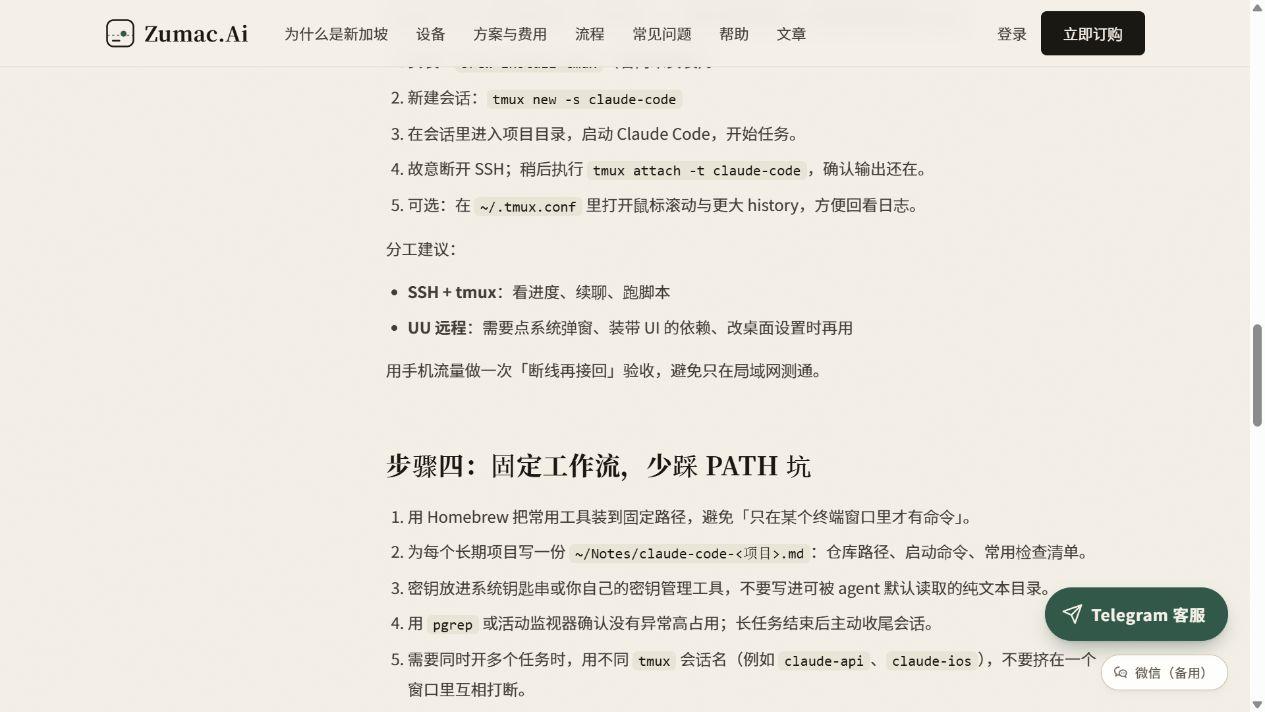
步骤三:建立远程接入分工
首次配置完成后,应故意断开 SSH,再从另一条网络重新连接并附着到 tmux 会话。只在同一***测试并不够,最好用手机热点完成一次真实的异地接回验收。
| 方式 | 主要用途 | 建议 |
|---|---|---|
| SSH tmux | 看进度、续聊、跑脚本 | 适合日常开发与长任务,是主要工作通道 |
| UU 远程 | 系统弹窗、安装图形工具 | 需要桌面设置或 UI 操作时再使用 |
| 手机流量验收 | 模拟异地网络 | 验证离开常用网络后仍能接回机器 |
步骤四:20 分钟验收清单
- 重启一次 Mac mini,确认系统可正常进入并能快速恢复约定的工作会话。
- 断开远程连接 5 分钟再重连,确认 tmux 内任务仍在运行或可以继续。
- 执行一次无害的 Claude Code 操作,确认没有权限、PATH 或网络错误。
- 检查 FileVault、防火墙和自动锁屏仍然开启。
- 确认代码已推送或备份,重要文件不只保存在远程机器上。
适合哪些使用者
如果只是偶尔进行几分钟的问答,本地电脑通常已经足够。若你经常运行长时间测试、持续修改仓库、依赖固定的新加坡网络与时区,或者不希望笔记本全天开机,那么常开的整机独享 Mac 更能发挥价值。
Zu**c.Ai 的卖点在于把物理 Mac、远程接入和新加坡网络环境组合成一个可长期使用的工作位。用户仍需自行准备 Claude 账号与订阅,并遵守 Anthropic 的使用条款和适用**。Zu**c.Ai 与 Anthropic 不存在官方合作关系。
结语
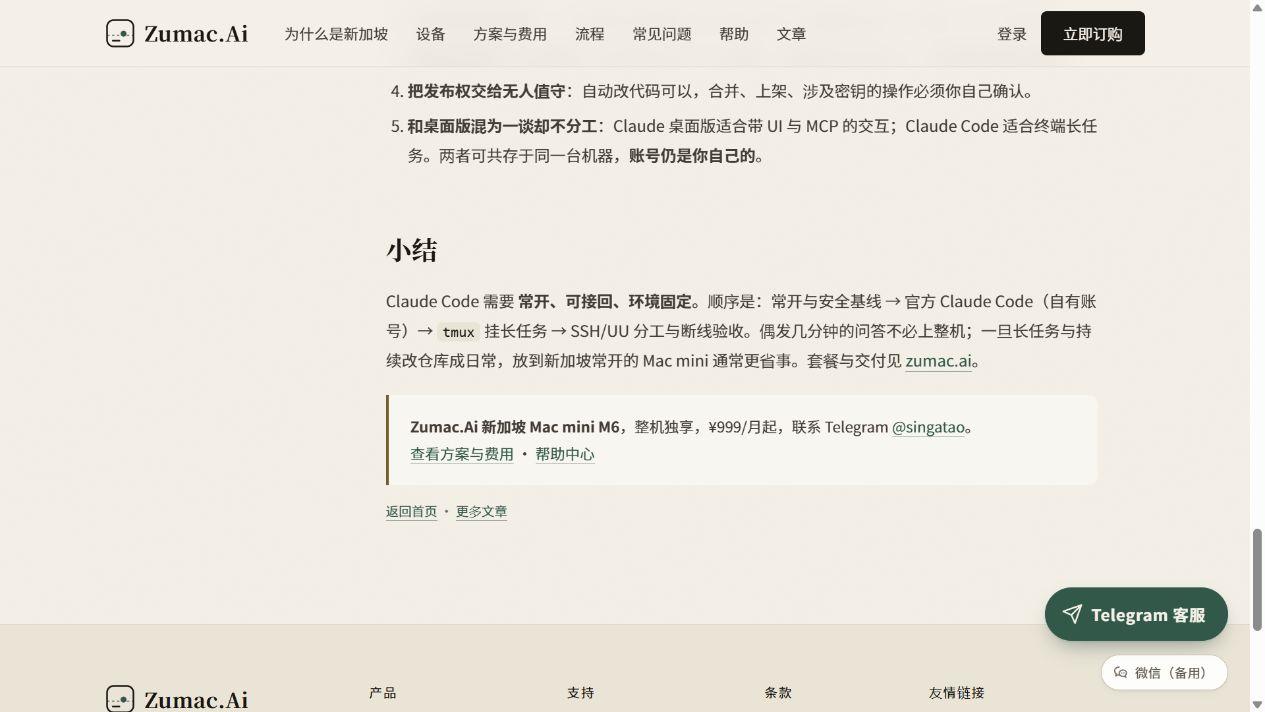
稳定运行 Claude Code 的关键顺序是:常开与安全基线 → 官方 CLI → tmux 长任务 → 断线重连和异地验收。
 五声钥匙
五声钥匙 医院门口吃盒饭被护士长当众羞辱,我走后全院悔疯了
 我替死去的哥哥交了三年话费,今年中秋那个号冒泡了
 从 AI 编程到团队协作:为什么越来越多工作流需要统一模型入口?